 Flimmer
So richtest du Flimmerwerk ein
1. Fernseher öffnen
Optional: Ohne Fernseher spielt das iPhone selbst, per AirPlay-Bildschirm auch auf dem Apple TV. Dann direkt mit Schritt 3 weitermachen.
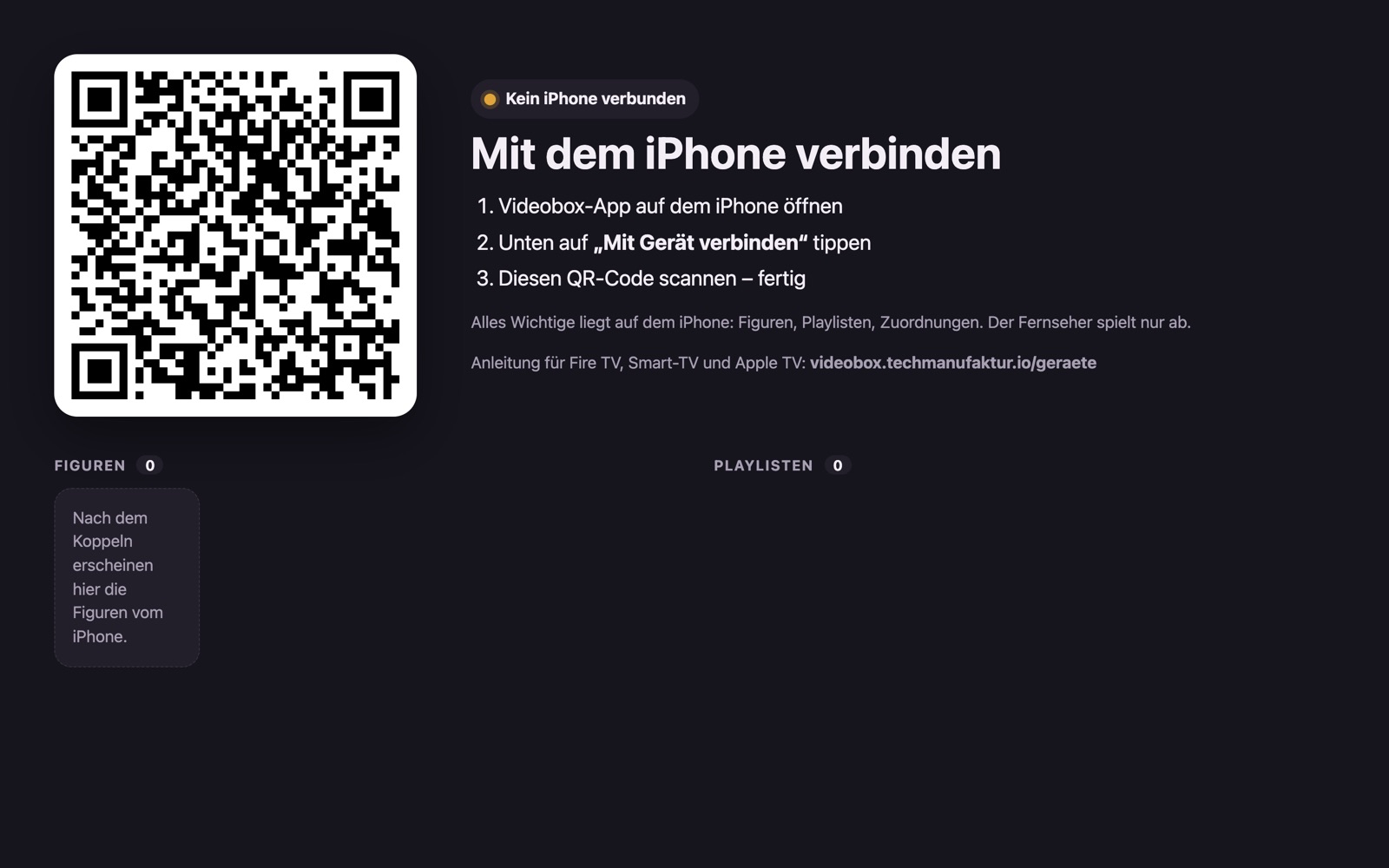
Auf dem Gerät am Fernseher flimmerwerk.techmanufaktur.io öffnen und „Bildschirm starten“ wählen. Fire TV und Smart-TVs landen automatisch auf dem Bildschirm. Einmal „Fernseher starten“ tippen bzw. mit der Fernbedienung auswählen. Der Fernseher zeigt jetzt einen QR-Code. Einzelheiten je Gerät: Fernseher einrichten.
2. iPhone koppeln
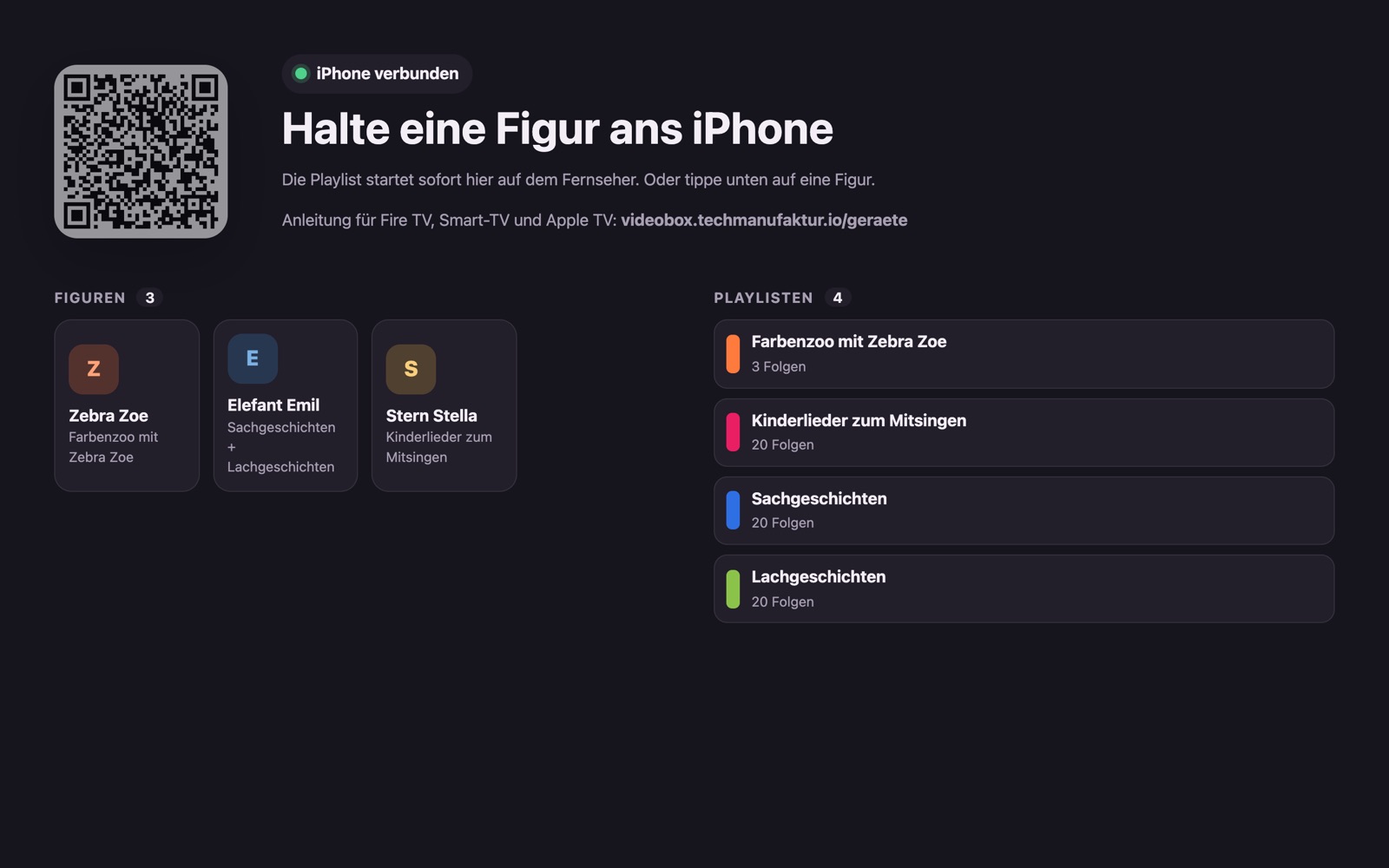
Flimmerwerk-App öffnen, unten „Mit Gerät verbinden“ tippen und den QR-Code scannen. Fertig – ohne Konto und ohne Passwort. Vier Beispiel-Playlisten sind schon da.
3. Figur anlernen
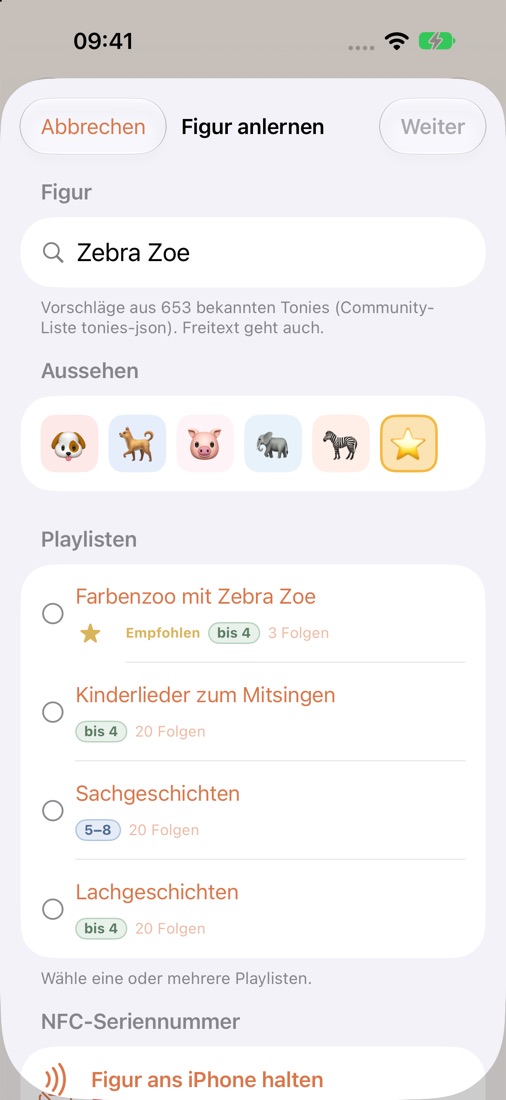
„Figur anlernen“ tippen. Namen eingeben oder aus über 650 bekannten Tonies wählen; passende Playlisten erscheinen mit Stern oben. Eine oder mehrere Playlisten auswählen (sie laufen nacheinander), dann „Figur ans iPhone halten“ – oben am iPhone, bis es vibriert. Mehr Playlisten findest du im Katalog nach Alter: „bis 4“, „5–8“, „9–12“.
4. Kindermodus
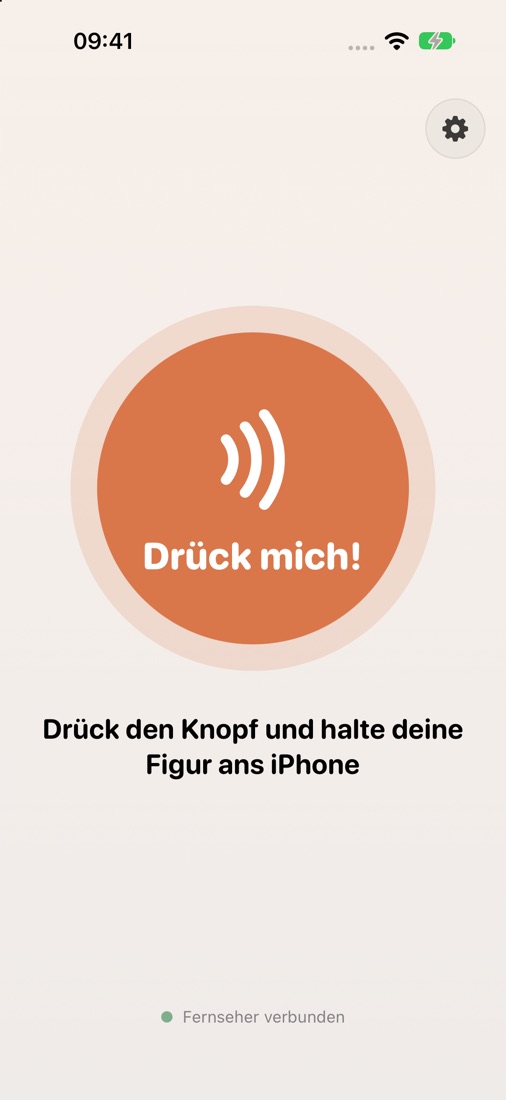
Sobald eine Figur angelernt und der Fernseher gekoppelt ist, zeigt die App nur noch einen großen Knopf. Kind drückt, hält die Figur dran, die Serie läuft. Nochmal dieselbe Figur dranhalten springt eine Folge weiter. Die Einstellungen öffnest du, indem du das Zahnrad oben rechts zwei Sekunden hältst.
5. Zeitlimit und Sehzeit
Einstellungen → Zeitlimit: „Pro Tag“ oder „Ab jetzt“, 15 bis 120 Minuten. Gezählt wird nur echte Abspielzeit; danach zeigt der Fernseher „Für heute ist Schluss“. Unter „Sehzeit“ siehst du, wann welche Figur wie lange lief, und kannst alles als Tabelle exportieren.

Extra: Ohne App öffnen
Mit einer Kurzbefehle-Automation startet schon das Dranhalten die Playlist, auch wenn die App zu ist: In der App bei der Figur „Kurzbefehl einrichten“ tippen und den Schritten folgen (Kurzbefehle → Automation → NFC → Figur scannen → „Sofort ausführen“ → Aktion „URL öffnen“ mit dem kopierten Link).
Extra: iPad als Fernseher
Auf einem iPad (ohne NFC) startet die Flimmerwerk-App automatisch als Fernseher: Bildschirm füllend, Ton ohne Tippen, AirPlay-Auswahl über langes Halten oben links.